Showing posts with label PC Tips. Show all posts

Wednesday, August 26, 2015

[Windows হ্যাকিং] হ্যাক করুন আপনার বন্ধুর বা আত্মীয়ের কম্পিউটার এর Windows লগইন পাসওয়ার্ড এন্ড শিখুন কিভাবে Windows পাসওয়ার্ড Bypass করতে হয়। যার পাসওয়ার্ড হ্যাক করবেন সে জানতে ও পারবে না। [Easy & Full Guide]

আপনি কি আপনার windows XP, Vista, 7, 8 or 8.1 logon password ভুলে গেছেন ? আপনি কি আপনার বন্ধুর বা আত্মীয়ের কম্পিউটার অ্যাক্সেস করতে চান ?? 😛
আজ আমি দেখাবো কি করে একটি windows এর পাসওয়ার্ড হ্যাক করবেন অথবা বাইপাস করবেন।
এর জন্য অমরা Kon-Boot টুল Use করব। এটা একটি পেইড সফটওয়্যার but কোন সফটওয়্যার crack করা যায় না? So .

Features of Kon-Boot

It Can Bypass Windows XP, Windows Vista, Windows 7, Windows 8, Windows 8.1 and Windows 10
Kon-Boot is now able to bypass online account authorization on Windows 8/8.1
It will not overwrite your old password,it means that you can easily access you Friend’s or relative’s PC without getting caught :p
Fast, tiny and gets your job done !
What’s New ?

Windows 10 Supported (Offline only)
Steps To Bypass Windows Log-on using Pen-Drive

1.Download করুন and Extract করুন Kon-Boot
2.আপনার Pen-drive Plug in করুন
3.এখন “usb_install_RUNASADMIN.bat” কে “Run As Administrator” দিয়ে ওপেন করুন [select and right click ur mouse,u will see “Run As Administrator”]
4.After Process Completion, Reboot you computer
5.এখন আপনার pen-drive Ready for Action

Note:ভিডিও দেখুন কিভাবে করবেন।ফলো ভিডিও guide.

2nd Part.

1.যে কম্পিউটার হ্যাক/bypass করবেন সে কম্পিউটারে আপনার pen-drive প্লাগ ইন করুন।
2.এখন ওই কম্পিউটার কে রিস্টার্ট দিয়ে BIOS settings থেকে Boot from USB দেখিয়ে দিন.মানে আপনাক BIOS settings এর বুট মেনু থেকে Pen-drive দেখিয়ে দিতে হবে.যে রকম করে আমরা windows সেটআপ দিবার সময় পেন-ড্রাইভ সিলেক্ট করে দেই
3.installation procdure ফলো করুন।
4.Booting process শেষ হবার পরে আপনি লগইন করতে পারবেন পাসওয়ার্ড ছাড়া।
5.জাস্ট ক্লিক "Enter "
Enjoy. :-) 😛
#Pen drive রিমুভ করে কম্পিউটার রিস্টার্ট দিন,কম্পিউটার আবার নরমাল হয়ে যাবে।

DOWNLOAD HERE ALTERNATIVE LINK

ভিডিও দেখুন কিভাবে করবেন।ফলো ভিডিও guide.

Tuesday, June 30, 2015

ইন্টারনেট ছাড়া অফলাইনে যেকোনো ওয়েবসাইট ব্রাউজ করুন গুগল ক্রোম দিয়ে- :-)

অনেক সময় এমন হয় হটাৎ করে কোন প্রয়োজনীয় খবর বা ওয়েবসাইট ব্রাউজ করার সময় হুট করে নেট কানেকশন চলে যায়, কেমন লাগে তখন?

আর এই ধরনের সমস্যার সবথেকে বেশী সম্মুখীন তারা যারা আমার মতো ব্রডব্যান্ড ইন্টারনেট কানেকশন ব্যবহার করেন।

ব্রডব্যান্ড ইন্টারনেট এর সবচেয়ে বড় সমস্যা হলো হঠাত করেই বিশেষ করে প্রাকৃতিক দুর্যোগ এ নেট থাকেনা।আর নেট ছাড়া কম্পিউটার হয়ে উঠে বোরিং জিনিস।আর তখনি গুগল ক্রোম ব্যবহার করে ইন্টারনেট কানেশন না থাকা সত্ত্বেও যেকোনো ওয়েবসাইট ব্রাউজ করবেন। শর্ত প্রযোজ্য***:-p

(এটি শুধুমাত্র আপনার ব্রাউজারের সেভ থাকা ক্যাশকুকি থেকে পেইজ লোড করবে)

১। শুরুতে আপনার গুগল ক্রোম ব্রাউজার চালু করে সার্চ বারে chrome://flags/ টাইপ করুন।
২। এবার ctrl+F প্রেস করে ফাইন্ড বারে “Enable Offline” টাইপ করুন।
৩। এবার ছবিতে দেখানো মতো অপশনটি চালু (Enable) করুন।
৪। কাজ শেষ, এবার আপনার ব্রাউজার রিস্টার্ট নিতে চাইবে এবং সেটি করুন। এবার রিস্টার্ট নেবার পর থেকে অফলাইনে আপনি যেকোনো ওয়েবসাইট ব্রাউজ করতে পারবেন।
কিছু কথাঃ অনেকের ক্ষেত্রে টিপসটি সাথে সাথে কাজ করবে না কারন আপনি সি’ক্লিনার নামের একটি সফটওয়্যার ব্যবহার করে আপনার পিসির সব ক্যাশকুকি ডিলিট করে দিয়েছেন।

আর যেহেতু ক্রোম আপনার ইন্টারনেট ক্যাশকুকি ব্যবহার করেই অফলাইনে ওয়েবসার্ফ করার সুবিধা দিবে সেহেতু এখনি এটি হবেনা।

বেটার হয়, বাউজারের ক্যাশকুকি ডিলিট করা বন্ধ করুন তারপর চেষ্টা করুন। তবে অনেকের ক্ষেত্রে ব্রাউজার করেকবার রিস্টার্ট দিলে তারপর কাজ করবে।

আমার টিউন পরে যদি বুঝতে সমস্যা হয় তাহলে ইউটিউবে এর ভিডিও দেখেও করতে পারেন।
Click Here To Watch

Click Here To Download


Thursday, June 18, 2015

ল্যাপটপ কেনার আগে যে যে বিষয় খেয়াল রাখবেন। [এই টিউন পড়লে আপনি কখনই ল্যাপটপ কিনতে গিয়ে ঠগবেন না]

অনেক দিন ধরে ভাবছেন একটা
ল্যাপটপ কেনা দরকার। কিন্তু
কোন ব্রান্ড কিনবেন বা
কেনার সময় কী কী বিষয়
খেয়াল রাখতে হবে তা হয়তো
জানা নেই। তাই ল্যাপটপ কেনার সময় কিছু বিষয় মাথায় রাখলে
আপনার সিদ্ধান্ত নেওয়া সহজ
হতে পারে।
নকশা ও ওজন :
"""""""""""""""""""""""
আপনি যদি
বেশি বেশি ভ্রমণ করেন তখন
আপনার জন্য হালকা-পাতলা
ল্যাপটপ বা আলট্রাবুক ভালো
হবে। ১২ থেকে ১৩ ইঞ্চি মাপের
যে ল্যাপটপে দীর্ঘক্ষণ চার্জ থাকে সেটি কিনবেন। যদি বাড়ি
বা অফিসের কাজের জন্য
ল্যাপটপ কিনতে চান তবে ১৪
ইঞ্চি বা ১৫.৬ ইঞ্চি মাপের
ডিসপ্লেযুক্ত ল্যাপটপ কিনুন।

আপনি যদি গেমার বা ছবি ও
ভিডিও সম্পাদনার কাজের জন্য
ল্যাপটপ চান তবে আপনাকে
শক্তিশালী ল্যাপটপ বেছে নিতে
হবে। এ জন্য ১৫.৬ বা ১৭ ইঞ্চি
মাপের ডিসপ্লেযুক্ত ল্যাপটপ কিনতে পারেন। আপনি যদি সব
সময় সঙ্গে করে ল্যাপটপ নিয়ে
ঘোরেন তবে আপনার জন্য
ধাতব কাঠামোর ল্যাপটপ যুত্সই
হবে।

আপনার ল্যাপটপ যদি বাড়ির
সকলেই ব্যবহার করে তবে তা
ধাতব কাঠামো ও করপোরেট
মডেলের হলে ভালো হবে।
প্রচলিত প্রায় সব ল্যাপটপের
ব্যাটারি লিথিয়াম আয়নের হয়ে থাকে। এতে যত বেশি সেল
(৪-১২) থাকবে, ব্যাটারি তত
বেশি সময় চার্জ ধরে রাখতে
পারবে।

ব্র্যান্ড
"""""""""""
পুরোনো ল্যাপটপ কেনার সময়
সতর্ক থাকুন। ওয়ারেন্টি দেখে
নিন। পরিচিত ব্র্যান্ডের ওপর
আস্থা রাখতে পারেন। ডিলার ও
খুচরা বিক্রেতাদের কাছ থেকে
ল্যাপটপ কেনার আগে তাদের বিক্রয় পরবর্তী সেবা ও
অতীতে তাদের ল্যাপটপ
বিক্রির রেকর্ড সম্পর্কে
জানা থাকলে ভালো হবে।

কেনার সময় অবশ্যই ওয়ারেন্টি
কার্ড, চার্জার, ব্যাগ ইত্যাদি
আনুষঙ্গিক জিনিসপত্র যা
আপনার ল্যাপটপের সঙ্গেই
পাচ্ছেন তা বুঝে নেবেন। এ ছাড়া
সব সময় অনুমোদিত ডিলার, আমদানিকারক, বিশ্বস্ত
মাধ্যম বা দোকান থেকে
ল্যাপটপ কিনুন।

টাচস্ক্রিন
"""""""""""""
আপনি যদি টাচ বা স্পর্শ করে
পণ্য চালাতে পছন্দ করেন, তবে
টাচস্ক্রিন ল্যাপটপ আপনার
জন্য ভালো হবে। উদাহরণ
হিসেবে বলা যায়, উইন্ডোজ ৮
ইন্টারফেসের টাইল ও জেশ্চার আপনার টাচস্ক্রিন
অভিজ্ঞতাকে উন্নত করবে
এবং তা সহজে ব্যবহার করতে
পারবেন। উইন্ডোজ অপারেটিং
সিস্টেমনির্ভর
ল্যাপটপগুলোতে ওয়েব পেজ ব্যবহার করা সহজ।

এ ছাড়াও ছবি ও ডকুমেন্টস
দেখতেও সুবিধা হয়। টাচস্ক্রিন
ল্যাপটপ আপনি কিবোর্ডযুক্ত
ল্যাপটপ হিসেবেও ব্যবহার
করতে পারেন। বাজারে ৫০ হাজার
টাকার মধ্যে টাচস্ক্রিন সুবিধার ল্যাপটপ পাবেন।
সাধারণত সিনেমা দেখা, গান
শোনা, ইন্টারনেট ব্যবহার
করাসহ ছোটখাটো কাজের জন্য
কম দামের ল্যাপটপ কেনাই
যথেষ্ট। এ ক্ষেত্রে ১৫ ইঞ্চি পর্দার মনিটরসহ ল্যাপটপ
কিনতে পারেন।

তথ্য ধারণ ক্ষমতা
"""""""""""""""""""""""
ল্যাপটপ কেনার সময় খেয়াল
রাখবেন তাতে কতটুকু তথ্য
আপনি সংরক্ষণ করতে
পারবেন। এখনকার দিনে ১৫.৬
ইঞ্চি ল্যাপটপ ছাড়া
অপটিক্যাল ড্রাইভের ব্যবহার কম দেখা যায়। এখন
হার্ডড্রাইভের পরিবর্তে
ফ্ল্যাশ ভিত্তিক ড্রাইভ
এসএসডিও ব্যবহার হতে দেখা
যাচ্ছে। ফ্ল্যাশ স্টোরেজ দামি
হলেও এর নষ্ট হওয়ার ঝুঁকি কম। এর আকার ছোট এবং কাজ
করে দ্রুত।

অপারেটিং সিস্টেম
"""""""""""""""""
অনেকেই অল্প কিছু অর্থ
সাশ্রয়ের জন্য প্রি-লোডেড
অপারেটিং সিস্টেমনির্ভর
ল্যাপটপ কেনেন না। কিন্তু
নিজে থেকে ওএস এবং অন্যান্য
সফটওয়্যার ইনস্টল করা কঠিন ও সময় সাপেক্ষ। ল্যাপটপ
কেনার সময় আপনি যে
অপারেটিং সিস্টেমে বেশি
স্বাচ্ছন্দ্যবোধ করেন সেটি
ইনস্টল করুন।

ল্যাপটপের আকার
"""""""""""""""""""""""
যদি বাড়ি বা অফিসের জন্য
ল্যাপটপ কেনার কথা ভাবেন তবে
ল্যাপটপের আকার বড় হওয়া
ভালো। এতে চোখের সুবিধা হবে
এবং কাজের জন্য সুবিধা পাবেন।
যদি কোনো প্রেজেন্টেশন দেওয়ার জন্য ল্যাপটপ কিনতে
হয় তবে তা হালকা-পাতলা ও
ছোট স্ক্রিনের হলে ভালো হয়।

ফিচার
""""""""
ভালো একটি ল্যাপটপে ইনটেল
বা এএমডির মাল্টিকোর
সিপিইউ থাকলে ভালো। ৩-৪ টি
ইউএসবি পোর্ট এবং
ল্যাপটপটি দ্রুতগতির কিনা তা
দেখে নেওয়া বাঞ্চনীয়। সাধারণত উচ্চ রেজ্যুলেশনের
গেম খেলা, ভিডিও সম্পাদনা
এবং গ্রাফিকসের কাজের জন্য
উচ্চ গতির ল্যাপটপ কেনা
জরুরি। এ জন্য প্রসেসরের
ক্লক স্পিড ৩.০ গিগাহার্টজ বা এর বেশি হলে ভালো হয়।
প্রসেসর কোন সিরিজের
(কোর আইথ্রি, ফাইভ, সেভেন)
তা জেনে নেওয়াও জরুরি। কেনার
আগে অবশ্যই গ্রাফিকস
সক্ষমতা কেমন দেখে নেবেন।
ভিডিও সম্পাদনা এবং গ্রাফিকসের কাজের জন্য
কমপক্ষে ৪ গিগাবাইটের
ডিডিআরথ্রি র্যাম হলে ভালো
হবে।

Buy Laptop at cheap rate 10000/-

Thursday, May 28, 2015

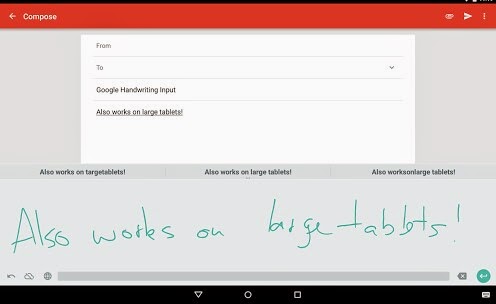
এবার আর কিবোর্ড নয় হাতে স্পর্শে বা মুখের আওয়াজ দিয়েই লিখুন

টেকটিউনের সকল টিউনার ও পাঠকদের শুভচ্ছা জানিয়ে আজকের টিউনটি শুরু করছি। আজকের টিউনটি সত্যিই অনেক মজার একটি এন্ডয়েড এপস নিয়ে।
লেখার জন্য সাধারনত আমরা অনেক ধরনের কিবোর্ড ব্যবহার করি। আজকে আমি এমন এক এপের সাথে পরিচয় করিয়ে দেব যা আপনার হাতের ছোয়ায় লিখবে। এমনকি কথা বললেও তা লিখে ফেলবে। বাংলা ইংরেজি সহ ৮২ টি ভাষা সাপোর্ট করে। বোর্ডে আমরা যেমন করে লিখি ঠিক তেমন করেই লিখা যায়। লেখার গঠন মোটামুটি কাছকাছি হলেই অটো নিয়ে নেয়। দু একটি অক্ষর লিখলেই শব্দ সাজেশন দেখায়। গত May 7, 2015 তারিখে শেষ Update করা হয়েছে। 5,000,000 জন ব্যবহারকারী এপটি Install করেছে। তবে এপটি চালাতে আপনার এন্ডয়েড 4.0.3 বা তার উপরে হতে হবে। Google Handwriting Input নামের এপটি ডেভেলপ করছে স্বয়ং গুগল নিজেই। বৈশিষ্ট্যগুলো এক নজরে দেখে নিনঃ A useful complement to touchscreen typing or voice input • A fun way to enter emojis by drawing • Useful for languages that can be challenging to type on a standard keyboard • Works across your Android phones and tablets running Android 4.0.3 and up • If you claim your handwriting is terrible, try it out. যারা এপটি ব্যবহার করতে চান তারা নিচের লিংক থেকে ডাউনলোড করে নিন আর মজায় মজায় লিখুন। Download 1 ডাউনলোড 2 এপটি কেমন লাগল জানাবেন, আশা করি।

Tuesday, May 26, 2015

এবার পিসিতে ফাইল সামনে থাকলেও কেউ ওপেন করতে পারবে না ( কোনো সফটয়্যার ছাড়াই, With Screenshot )

আসসালামু আলাইকুম । সবাই কেমন আছেন ? আশা করি ভাল আছেন । আমাদের পিসিতে এমন অনেক ফাইল থাকে যা আমরা চাই না অন্য কেউ দেখুক, তাই আমরা ফাইল হাইড করে রাখি । কিন্তু তবুও তা আনহাইড করে দেখা যায় । আর আমি এখন আপনাদের যা দেখাব তার ফলে আর কেউ আপনার প্রয়জনীয় ফাইলটি দেখতে পারবে না । হ্যা, আমি আজকে আপনাদের শেখাব কি করে কোনো ফাইলের পারমিশন চেঞ্জ করতে হয় । এর জন্য আপনাদের কোনো অ্যাপের সাহায্য লাগবে না । তো চলুন শুরু করা যাকঃ- কার্য পদ্ধতিঃ Permission Right না রাখার পদ্ধতি ১। যে ফাইলটির পারমিশন চেঞ্জ করতে চান তা সিলেক্ট করুন । ফাইলটির উপর রাইট ক্লিক করুন । ২। এবার Properties এ ক্লিক করুন , নিচের মত দেখাবে । ৩। Security তে ক্লিক করুন , নিচের মত দেখাবে । ৪। Edit এ ক্লিক করুন , নিচের মত দেখাবে । ৫। এবার দেখবেন এখানে আপনার পিসির একাউন্ট গুলি দেখাচ্ছে এবং তার নিচে সেই একাউন্টের পারমিশন গুলি দেখাচ্ছে । তো দেখুন প্রত্যেকটা পারমিশন এর দুইটা করে প্যানেল আছে, একটি হল Allow এবং আপরটি হল Deny । তো এখন যে আকাউন্ট এ পারমিশন রাখবেন না তাতে ক্লিক করে, নিচে Full Control লেখার পাশের Deny এ চেক দিন । অর্থাৎ টিক চিহ্ন দিন , নিচের মত দেখাবে । তারপর ok তে ক্লিক করুন । ৬। এবার নিচের মত একটা ডায়েলবক্স আসলে Yes এ ক্লিক করুন । ৭। এবার Properties ট্যাবটি ক্লোজ করে দিন এবং ফাইলটি ওপেন করার চেষ্টা করুন, দেখবেন হবে না । নিচের মত দেখাবে । এখন আর কেউ চাইলেও ফাইলটি দেখতে পারবে না । Permission Right পুনরায় রাখার পদ্ধতি ১। ফাইলটিতে রাইট ক্লিক করুন > Properties > Security > Edit > তারপর যে একাউন্টের পারমিশন তুলে নিয়েছিলেন তা সিলেক্ট করে Full Control কে Allow করুন । বিঃ দ্রঃ *তো এখনে আপনার পিসির সেটিং এর জন্য মাঝে মাঝে গেলে ট্যাবটি নাও দেখাতে পারে । চিন্তার কিছুই নেই, এটা কোন সমস্যা না । নিচের মত আসলে Advance এ ক্লিক করুন । * Advance এ ক্লিক করলে নিচের মত দেখাবে । * একানে আপনার একটি Owner সিলেক্ট করতে হবে , তো Change এ ক্লিক করুন । নিচের মত আসবে । * তো এই ডায়েলবক্সে আপনার একাউন্টের নামের একটি অংশ লিখুন , তারপর Ok দিন । * এবার নিচের মত আসলে ok দিন । * এবার আবার ফাইলটিতে রাইট ক্লিক করুন, দেখবেন আগের মত এসেছে । * এবার “Permission Right পুনরায় রাখার পদ্ধতি” তে লেখা কাজটুকু করলেই ফাইলটি পুনরায় Open করা যাবে । আমাদের কাজ শেষ। আজকে এপর্যন্তই । আশা করি বুঝতে পেরেছেন । ভুল হলে ক্ষমা করবেন । Best Java, Android Games, Apps

যে কোন ভিডিও থেকে ছবি আলাদা করুন পৃথিবীর সব চেয়ে সহজ উপায়ে (কোন রকম সফটওয়ার ছারা) !!

আসসালামু আলাইকুম ! সবাই কেমন আছেন ? আশা করি আল্লাহ্‌র রহমতে সবাই ভাল আছেন! :-) 8-) নানা ব্যাস্ততার কারনে ২-৩ দিন লিখা হয় নি কিছু! তাই ভাবলাম আজ কিছু লিখি। আজ কি লিখব তা হয়ত শিরোনাম দেখে বুঝে গেছেন? আমরা সবার ই কম্পিউটার এ VLC media player ব্যাবহার করি ? আর আমি আজ দেখাব কি ভাবে VLC media player থেকে যে কোন ভিডিও থেকে ছবি আলাদা করা যায়। তা হলে চলুন শুরু করিঃ প্রথম এ যে ভিডিও থেকে ছবি আলাদা করবেন সে ভিডিও ওপেন করুন তারপর যে যায়গায় থেকে ছবি আলাদা করবে সে যায়গা থে গিয়ে মাউস এর রাইট বটন ক্লিক করে pause করুন অথবা কী বোড থেকে স্পেস বটন এ টিপ দিন তারপর মাউস এর রাইট বটন ক্লিক করে VIDEO থেকে SANSHOOT এ ক্লিক করুন। না বুঝলে নিচের স্কিন শুট টা লক্ষ করুন। ব্যাস হয়ে গেল আমাদের ভিডিও থেকে ছবি এ ভাবে একটা ভিডিও থেকে যত খুশি ইচ্ছা তত ছবি নিতে পারবেন । Best Java, Android Games, Apps

মাত্র ৩০ সেকেন্ড এ নিজের IP পরিবর্তন করুন কোনো রকম সফটওয়ার ছাড়াই (সংশোধিত)

আসসালামু আলাইকুম। সবাই কেমন আছেন? আমি টেকটিউন্স এ নতুন পোষ্ট করলাম। টিটি তে এই রকম টিউন্স আগে হয়ে থাকলে ক্ষমা করে দিবেন। যাইহোক, আমাদের অনেক সময় IP পরিবর্তন করার দরকার হয়ে থাকে। আর IP পরিবর্তন করার জন্য আমরা সবসময় বিভিন্ন ধরনের সফটওয়ার ব্যবহার করে থাকি, যা অনেক ঝামেলার। কিংবা ঠিক ঠাক ভাবে কাজ করে না। যাই হোক আজ আমি আপনাদের সাথে শেয়ার করবো। কিভাবে কোনো রকম সফটওয়ার ছাড়াই IP (Internet Profile) Address পরিবর্তন করার টিপস শেয়ার করব। এজন্য আমাদের কিছু কাজ করতে হবে। চলুন দেখে নেই, কিভাবে মাত্র ৩০ সেকেন্ড এ নিজের IP (Internet Profile) পরিবর্তন করা যায়। প্রথমে স্টার্ট মেনু থেকে রান এ যেয়ে সিএমডি লিখুন। এরপর এন্টার চাপুন । দেখুন কমান্ড মুড চলে আসছে। 1. Click on "Start" in the bottom left hand corner of screen. 2. Press on "Run". 3. Type in "command" and press “OK”. 4. Type "ipconfig /release” and hit "Enter". 5. Type "exit" and leave the prompt. 6. Notice that you already disconnected from network. 7. Type ''ipconfig/renew'' and hit Enter. (এখানেই ভুলটি হয়েছিল, renew এর জায়গায় new ছিলও।) 8. Notice that you already reconnected to network. and your IP address is changed, thats it.. আশা করি, আপনার IP পরিবর্তন হয়ে গেছে। তো কেমন লাগলো জানাতে ভুলবেন না। আশা করি ভালো লেগেছে। Best Java, Android Games, Apps

এবার Share করুন আপনার Broadband Internet আপনার Android ফোনে (UnRoot User/Without Software)

আসসালামু আলাইকুম। সবাই কেমন আছেন? আশা করি ভালই আছেন। যাই হোক। আমরা অনেকেই মোবাইল এর ইন্টারনেট পিসি তে ব্যবহার করি পিসি Suite দিয়ে। কিন্তু পিসি র ইন্টারনেট মোবাইল এ খুব কম ই USE করা যায়। Android ফোনে USB Internet নামক একটি অপশন আছে কিন্তু এটি কানেক্ট হয় না। এই পোস্ট পড়ার পর থাকে আপনি ও আপনার Android ফোনে পিসি র ইন্টারনেট ব্যবহার করতে পারবেন। আর জন্য আপনার কোনও সফটওয়্যার কিংবা রুট করার দরকার পরবে না। শুধু আপনার ফোনের ডাটা কেবলটিই যথেষ্ট। চলুন প্রথমে কিছু কাজ করা যাক। প্রথমে স্টার্ট মেনু তে Search অপশন এ Services কথাটি লিখুন।
এবার Services ওপেন করুন।
এবার এখান থেকে Internet Connection Sharing অপশন টি খুজে বের করুন। এটিতে ডাবল ক্লিক করুন। দেখুন এই রকম একটি টেব ওপেন হয়েছে কিনা?
এখান দেখুন স্টার্ট আপ অপশন টি Disabled করা। এটি কে Automatic করে দিন। উপরে দেখুন Recovery বলে একটি ট্যাব আছে, এটিতে ক্লিক করুন।
দেখুন এখানে, Subsequent failures অপশন টি Take no Action করা, এটিকে Restart the Service করে দিন। এরপর Reset fail count after 4 days দেয়া আছে, এটিকে ০ Days করে দিন। Restart service after 1 minutes কে 0 minutes করে দিন। এবার Apply করে বের হয়ে যান। এখন আপনার এন্ড্রয়েড ফোনটিকে আপনার পিসি এর সাথে কানেক্ট করুন। আরও কিছু স্ক্রিনশট দিচ্ছি। নিচে দেখুন।
এখান থেকে USB Internet অপশন টি on করুন। এরপর Networking and Sharing Option এ যান। এবার Change Adapter Setting এ যেয়ে Local Area Connection এর Properties এর Share এর Allow Other Network অপশন টি অন করে দিন। Apply করে বের হয়ে যান। Best Java, Android Games, Apps">দেখুন মজা। আশা করি, কাজ হয়ে গেছে। Best Java, Android Games, Apps

এবার ডিলিট হয়ে যাওয়া ফাইল রিকভার হবেই, না হয়ে উপায় নাই ।

আসসালামু আলাইকুম। সবাই কেমন আছেন? আশা করি ভালই আছেন। আবারও আপনাদের মাঝে ফিরে এলাম। যাই হোক। আমরা অনেক সময় ভুলক্রমে অনেক জরুরী ফাইল Delete করে ফেলি। recycle bin থেকে delete করার পর তা ফিরে পাবার কোন উপায় থাকে না। তখন আফসোস করা এবং মাথার চুল ছেড়া ছাড়া আর কোন উপায় থাকে না। আজকে আমরা দেখব কিভাবে আপনার জরুরী ফাইল ডিলেট করে ফেলার পর Undelete নামক একটি Software দিয়ে ফিরে পাবো। তো চলুন, প্রথমে এই লিঙ্ক থেকে একটি সফটওয়্যার ডাউনলোড করুন। Software টির সাইজ মাত্র 2.29 মেগা বাইট। সুতরাং চিন্তার কোন কারন নেই। ডাউনলোড করার পর ফাইলটি আন জিপ করুন। এবার সেটাপ করে নিন। এটি ওপেন করলে নিচের উইন্ডো টি আসবে।
তারপর যেকোন একটি Drive সিলেক্ট করে Search-এ ক্লিক করতে হবে। তারপর Delete করা ফাইল খুজে বের করা শুরু করবে। এবার যে ফাইলটি Recover করতে চান সেটা সিলেক্ট করে Best Java, Android Games, Apps">Recover এ ক্লিক করতে হবে। এবার Undelete Path Select করুন। মানে আপনি কোথায় ফাইলটি Save করতে চাচ্ছেন, তা দেখিয়ে দিন। এভাবে যেকোন ফাইল Recover করা যায়। দেখুন মজা!! ফাইল রিকভার হবেই, না হয়ে উপায় নাই ।। আশাকরি উপকৃত হবেন। সবাই ভালো থাকবেন । কিছু বুঝতে অসুবিধে হলে, ভিডিও টি দেখুন। Best Java, Android Games, Apps

Sunday, May 24, 2015

এবার আপনি মুখ দিয়ে যা বলবেন আপনার পিসি আপনার কথার রিপ্লাই দিবে। কি মজার তাই না????

আসসালামু আলাইকুম। কেমন আছেন সকলে??? আশা করি ভালই আছেন। আজকে যে টিউনটি শেয়ার করব এটা একটু অন্যরকম,আর একটু মজার টিউন। আগেই বলে রাখি এই টিউনটি শুধুমাত্র Windows 7, 8 এর জন্য কার্যকারী।তবে অন্যান্য Windows এ কাজ করবে কিনা আমার জানা নাই,আমি ট্রাই করিনী,তবে আপনারা ট্রাই করে দেখতে পারেন যদিও কাজ হতে পারে। চলুন কাজ শুরু করি। → প্রথমে Control Panel- এ ঢুকুন । → এরপর Speech Recognition-এ ক্লিক করুন। → এরপর Start Speech Recognition-এ ক্লিক করুন । → এরপর এমন একটা বার আসবে...যদি Off থাকে, On করে নিন। → এবার Microsoft Word বের করুন এবং আপনি যা বলবেন এটা তাই লিখবে (English Only) Windows XP এরজন্য Control Panel-এ ঢুকে,Region & Language- এ ক্লিক করুন। → এরপর একটা নতুন Window আসবে । সেখান থেকে, LanguageTab-এ ক্লিক করুন । → এরপর ক্লিক করুন Details-এ । নিচে Language Bar- এ ক্লিক করুন । → প্রথম আর দ্বিতীয়টাতে টিক দিন । OK করুন । এবার Advanced Tab -এ ক্লিক করে দুইটাই টিক তুলে দিন OK করুন । → এবার দেখুন Taskbar-এ Microphone এসেছে । কথা বলুন, আর মজা দেখুন ...তবে একটু আস্তে আস্তে ট্রাই করবেন। কোন প্রকার ভুল হলে টিউনের জন্য আমি দায়ি নই। আশা করি টিউনটি আপনাদের কাছে খুব ভাল লেগেছে। টিউনটি কেমন লাগলো অবশ্যই কমেন্টে জানাবেন। Best Java, Android Games, Apps

Popular Posts

Recent Posts

Categories

Unordered List

Pages

পরিসংখ্যান

সর্বশেষ

মন্তব্য

Top Sites

No Now